2025年2月1日土曜日

2133・Microsoft PC Manager

  システム最適化ソフトと呼ばれるものの中には、Microsoftが推奨しない方法を用いたり、過剰な「最適化」でかえってシステムに悪影響を及ぼすものもありますが、本ソフトはMicrosoft公式なのであまり心配しなくてよいでしょう。

逆に言えば、マニアックな機能はあまりないので、効果はそれなりといったところです。

ダウンロードサイトは、こちら


(機能)

  • システムのメモリをワンボタンで開放する「ブースト」(Boost)。不要な一時ファイルの削除も
  • ブーストを自動で行う「スマートブースト」(Smart Boost)(既定で無効)
  • 「Microsoft Defender」ウイルス対策でシステムをスキャン
  • 「Windows Update」の状態をチェック
  • タスクバーやデフォルトアプリの初期化
  • アプリのポップアップブロック
  • 巨大なファイルやジャンクファイルを削除する「ディープクリーンアップ」(Deep cleanup)
  • ストレージを占有している巨大ファイルを「エクスプローラー」で列挙
  • アプリのプロセスとスタートアップアプリの管理
  • プロセスの管理
  • スタートアッププログラムの管理
  • 便利機能を集めた「ツールボックス」(Toolbox)

2025年1月30日木曜日

2132・Deep Seekとは

 Deep Seek(ディープシーク)は、2023年に設立された中国のAI開発企業が公開した大規模言語モデル(LLM)のことで、現在オープンソースで公開されています。

2025年1月20日に公開された「DeepSeek-R1」は、OpenAIのChatGPTに匹敵する性能を低コストで実現できることに注目が集まっています。

米国ではソフトバンクグループがOpenAIと組んで4年で約78兆円を投資する計画が発表されたばかりですが、格安AIDeep Seekが公開されたことで、AI関連企業を揺さぶる事態に発展する可能性があります。

DeepSeekアプリは日本でもアカウント登録することで無料で利用できます。

米国のアプリストアではランキング1位になっています。

※利用上の注意点として、AIの回答に中国の規制が入っている点です。

2025年1月5日日曜日

2131・ライブキャプションとは

 Windows11(24H2)を適用することで追加されたライブキャプション機能は、パソコン上で再生された音声やマイクを通して入力した音声を、リアルタイムにテキストに変換し、画面上に表示できる機能のことです。

■ライブキャプションのメリット

  • 音声を文字で見える化することで、聴覚障害のある方でも快適に情報収集できます。
  • 動画学習やオンライン会議などで、聞き取れない部分を文字で確認しながら学習できます。
  • プレゼンテーションの場面で、発表者の言葉を聞き逃さずに学習できます。

■ライブキャプションの起動

[Windos]+[Ctrl]+[L]キーを押して、ライブキャプションを起動します。

画面右下から[クイック設定]画面を表示し、[ライブキャプション]タイルをクリックして起動することでもきます。


[字幕スタイル]の設定画面は、[Windowsの設定]→[アクセシビリティ]→[字幕]を→[字幕のスタイル]欄の[編集]の順にクリックして表示することもできます。

2025年1月4日土曜日

2130・デザインACとは

 デザインACは、商業利用可能な素材サイトイラストAC写真ACなど運営するACワークス株式会社が提供する「オンラインデザインツール」です。

アカウントを取得することで誰でも無料で利用できます。

デザインACを利用するメリットは、イラストや図形、写真、グラフィック素材など、豊富なデザインを無料で利用できることです。

デザイン作成画面はCanvaとよく似ているので迷わず作成できます。
また宛名印刷ができるのも魅力です。
差出人と受取人の編集や印刷ができます。

他のアプリやExcelなどで作成した住所データをCSV形式でアップロードして取り込むこともできます。

2024年12月30日月曜日

2129・Canva ドリームラボ公開

 Canva(キャンバ)は、Leonardo.Aiを搭載した生成AIツール ドリームラボを公開しました。

ドリームラボは、AI(人工知能)を活用して、画像やグラフィックコンテンツを生成するツールです。

ユーザーはプロンプト(説明文)を入力するだけで、写真のようにリアルな画像やイラスト、ストーリーボード、3Dレンダリングなどのビジュアルを簡単に作成することができます。


2024年12月24日火曜日

2128・MLOとは

 MLO(Multi-Link Operation/マルチチリンク操作)とは、複数の異なる周波数帯(2.4GHz、5GHz、6GHz)を同時に使用できる技術のことです。

Wi-Fi7から利用できるようになりました。


従来のWi-Fiでは、1つのデバイスが1度に1つの周波数帯しか利用できませんでした。

しかしMLOでは、複数の周波数帯に同時に接続することができます。

まるで複数の車線を同時に利用しているような状態になります。

そのため、より多くのデータをより速く送受信することができます。

MLOを利用するには、Wi-Fi7に対応したルーターと端末の両方が必要です。

2024年9月24日火曜日

2127・AI PCのシステム要件

 AI PCとは、CPUやGPUだけでなくNPUが搭載された、AI(人工知能)の処理に優れたパソコンのことです。
IntelのプロセッサはCore UltraからNPUが内蔵されています。

Microsoftは、2024年5月21日(日本時間)に、次世代のAI PCのシステム要件を発表しました。

Windows11のシステム要件ではTPM 2.0がハードルでしたが、これからはNPUが高いハードルになりそうです。


【AI PCのシステム要件】

  • プロセッサ(CPU)は、40TOPS以上の処理能力を持つNPUが搭載
  • RAM(メモリ)は、16GB以上のDDR5が搭載
  • ストレージは、256GB以上のSSDが搭載

※TOPS(Tera Operations Per Second)とは、1秒あたりの電力効率を表す単位でのことで、AIチップが1秒間に処理できる演算の数を示す指標のこと。
40TOPSなら、1秒間に40兆回の演算が実行できる処理能力を示します。

※DDR5(Double Data Rate 5 Synchronous Dynamic Random-Access Memory)とは、2021年に公開された新しいメモリ規格のこと。

2024年9月21日土曜日

2126・Linuxの使用のススメ

 Linuxは、1991年にリーナス・トーバルスによって開発されたオペレーティングシステム(OS)です。
オープンソースソフトウェアであるため、自由に拡張して利用でき、さまざまなバージョン(ディストリビューション)が存在します。

【Linuxの特徴やメリット】
  • オープンソースである
  • 無料で利用できる
  • 動作が安定している
  • 低スペックで動作する
  • 汎用性が高い
  • 安全性が高い
  • 容量が軽く動作が早い


Windows11は無駄にハイスペックなリソースを要求されるけど、Linuxにすれば古いPC(中古PC)でも十分なことが多いです。

CPUの世代が古いPC(第1〜7世代)や、Windows11をインストールできないPCに使うことを推奨します。

ちなみに、どうしてもWindowsでなければならない場合をのぞいて、私は通常Linuxを使用しています。
動作が軽快で、ストレスがありません。
オススメのOSです。

WindowsとのDualBoot(2つのOSを1つのPCにインストール)の方法は、以下のサイトを参照

2024年9月18日水曜日

2125・マイナ免許証

マイナンバーカードと運転免許証を一体化させたマイナ免許証の運用が2025年3月24日より開始されることが警視庁の発表で明らかになりました。


マイナンバーカードのICチップには、運転免許証番号、有効期限、免許の種類、眼鏡が必要などの条件、顔写真などの情報が記録されます。

従来型の運転免許証とマイナ免許証は選択することができ、両方を取得することもできます。


マイナ免許証を取得すると、これまで自治体と警察の両方で手続きが必要だった運転免許証の住所や氏名の変更手続きを自治体だけで済ますことができ、免許取得の手数料や免許の更新料も安価になります。


また優良運転者は免許更新の講習をオンラインで受けることができるようになります。

2024年9月15日日曜日

2124・USB Type-Cとは

USB Type-Cは、USBの端子形状(コネクタ)のことです。
USB-Cと呼ばれることもあります。


コネクタの表裏が関係ないリバーシブルコネクタが採用されています。耐久性が大幅に強化され、約1万回もの抜き差しに耐えることができます。

【USB Type-Cでできること】

  • 従来のUSBの2倍のスピードで転送できます。(USB3.1 Gen 2)
  • 最大240Wの給電ができます。(USB PD3.1/240W=48V/5A)
  • 映像などUSB以外の信号を伝送できます。(Alternate Mode)

今までノートパソコンやスマートフォンにケーブルで接続していたUSBや充電器、ディスプレイをすべてUSB Type-C端子でまかなうことができます。

そして、従来のUSBではできなかった「USB PD」と「Alternate Mode」の2つ機能を利用できる機能を備えています。
※すべてのUSB Type-Cが対応しているわけではありません。

【急速充電ができるUSB PD】

USB PD(USB Power Delivery)は、USBケーブルを利用し、最大240Wまで給電可能なUSBの電力拡張規格のことです。
従来のUSB2.0は2.5W、USB3.0は4.5W、バッテリー用途の充電規格USB BC(Battery Charging)1.2は7.5Wまでの給電が可能でした。

USB PD3.1では240Wまでの給電が可能なので、従来対応できなかったタブレットやノートPCなどへの給電や、モバイル機器への急速充電(充電時間の短縮)も可能です。


USB PDを利用するには、ノートパソコンやスマートフォン、充電器やケーブルなど、すべてUSB PDに対応している必要があります。

最大5A/20Vは、形状がUSB Type-Cで、給電規格「USB PD(USB Power Delivery|Profile5」に対応している場合です。

5A/20Vとは、5A(電流)×20V(電圧)=100W(電力)を意味しています。

すべてのType-CがUSB PDに対応しているわけではありません。

2024年9月12日木曜日

2123・(記録写真)NEC VersaPro VKT12H-1

VersaPro VKT12H-1のSSDを256GBに交換したので、記録します。

  • メーカー:NEC
  •  CPU:Intel Core i5 第7世代 7Y54 1.2 GHz
  • メモリ:8GB
  • SSD:128GB
  • 表示能力:12.5 インチ Full HD (1920×1080) ノングレア(非光沢)


メモリはオンボードと思われるので、メモリは8GBのまま。

2024年9月9日月曜日

2122・ウイルススキャン

 Windowsセキュリティには、パソコンにウイルスやスパイウエアが潜んでいないか、スキャンできる「Windows Defender」が標準搭載されています。
スキャンのオプションを選択することで、様々なスキャンを実行できます。

【スキャンのオプション】

  1. [Windows]キーと[I]キーを押し、設定画面を表示します。
  2. 画面左側のメニューから[プライバシーとセキュリティ]をクリックします。
  3. [Windowsセキュリティ]をクリックします。
  4. [Windowsセキュリティを開く]をクリックします。

  5. [ウイルスと脅威の防止]をクリックします。

  6. [スキャンのオプション]をクリックします。

  7. 必要に応じてスキャン方法を選択します。
  8. [今すぐスキャン]をクリックします。

2024年9月7日土曜日

2121・(記録写真)LIFEBOOK AH77/D1 i7-8565U

FMV LIFEBOOK AH77/D1 の改造依頼がありましたので記録します。

【改造前スペック】

  • メーカー : 富士通
  • 型名 : AH77/D1 FMVA77D1L
  • CPU : Intel Core i7-8550U @ 1.80GHz
  • メモリ : 8GB
  • ストレージ : (C)SSD 256GB/(D)SSD 512GB
  • ディスプレー : 15.5型FHD(1920×1080)非光沢
  • OS : Windows 10 Home
【改造内容】
  • PCのWindows10をWindows11にアップグレード
  • SSD交換
  • メモリを16GBに増設
  • 冷却ファンの点検。必要に応じて、Fanの交換する


【購入品】


【改造後】
  • メモリ : 16GB
  • ストレージ : (C)SSD 256GB/(D)SSD 512GB
  • OS : Windows 11 Home

2024年9月5日木曜日

2120・マイナンバーカード対面確認アプリ

 デジタル庁は、2024年8月20日に、マイナンバーカード対面確認アプリを公開しました。

アプリはiPhone(iOS)とAndroidに対応し、アプリストアから無償でダウンロードできます。

マイナンバーカード対面確認アプリは、対面での本人確認で利用される「カードの券面が偽造される案件」が相次いでいることを受けて開発されたスマートフォン用のアプリです。

マイナンバーカードのICチップを読み取り、自治体の職員や事業者が本人確認を行う際に利用できます。

【利用シーン】

  • 金融機関での取引のための本人確認時
  • 携帯電話の契約のための本人確認時
  • 中古品の買取のための本人確認時
  • 自治体窓口での本人確認時
  • その他、マイナンバーカードの対面での本人確認が必要なとき

【確認できる情報】
マイナンバーカードに格納された、以下の情報と読み取り日時がアプリ画面に表示されます。
  • 顔写真(白黒)
  • 氏名
  • 住所
  • 生年月日
  • 性別
  • 有効期限
  • セキュリティコード

2024年9月3日火曜日

2119・アプリとブラウザーコントロールの設定

マイクロソフトが提供するWindowsセキュリティには、悪意あるアプリやWebサイトから端末を保護する[アプリとブラウザーコントロール]機能が搭載されているため、不要な広告表示や、情報を盗み出そうとする不正なアプリをブロックすることができます。

【アプリとブラウザーコントロールの設定方法】

  1. [Windows]キーと[I]キーを押し、設定画面を表示します。
  2. 画面左側のメニューから[プライバシーとセキュリティ]をクリックします。
  3. [Windowsセキュリティ]をクリックします。
  4. [Windowsセキュリティを開く]をクリックします。


  5. [アプリとブラウザーコントロール]をクリックします。


  6. [評価ベースの保護]欄の[評価ベースの保護設定]をクリックします。
  7. 各項目のトグルスイッチを必要に応じて「オン」に変更します。


2024年9月1日日曜日

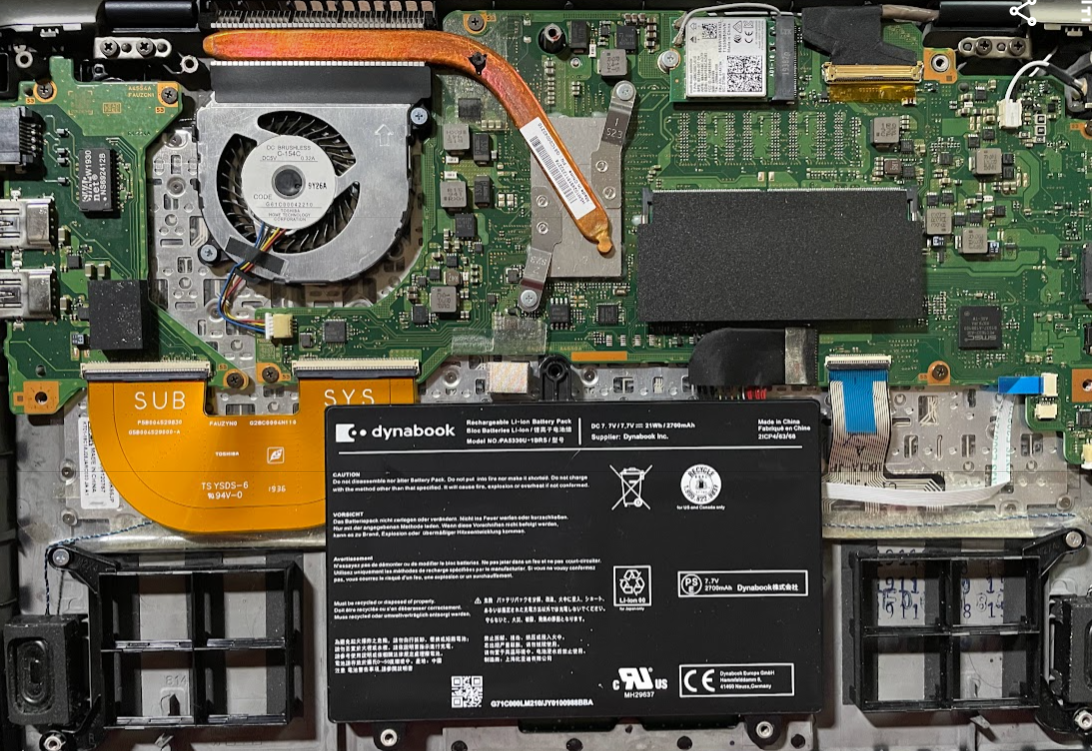
2118・(記録写真)dynabook G83/DN 8GB/256GB

 dynabook G83/DNのメモリとバッテリを交換しましたので、記録します。
メモリを8GBから16GBに増設します。

  • メーカー : dynabook
  • 型名 : G83/DN (PG8DNRJCGL7KD1)
  • CPU : Intel Core i7-8550U @ 1.80GHz
  • メモリ : 8GB
  • ストレージ : SSD 256GB
  • ディスプレー : 13.3型FHD(1920×1080)非光沢
  • OS : Windows 11 Home


裏ブタをはずしたところ


バッテリの右上の黒いシートの下にメモリがありました


8GBを16GBに交換します。(PC4-2666 8GB)

空きのスロットはありません、
1スロットのみですので増設ではなく、16GBのメモリの交換となりました。

バッテリ


SSDはマザーボードの下側にあるので、今回はさわりませんでした(256GB)

2024年8月30日金曜日

2117・PC、スマホ、ファイルのパスワード解除

普段パソコンを使わないと、Windowsパスワードを忘れたというトラブルが発生する場合があります。
いざ使おうとしても忘れたパソコンパスワードを思い出すか、何らかの対応をしないといつまでたっても目的の作業を始めることができません。

特に、パソコンの操作に自信がない場合にはどうやってパソコンをログインすれば良いか検討もつかないこともあります。

ログインパスワードを忘れたら最悪です。

【悪用厳禁です!】
PassFabは各種のパスワードを解除するソフトです。
(Windows,iPhone,Android、その他アプリケーションソフト)

また、Windowsの起動に関する修復も行います。

詳細は、以下のサイトを参照してください。

PassFabは、こちら


PassFab JapanのYouTubeは、こちら

2024年8月29日木曜日

商品入荷情報(240829)

【240829ー1】


240829ー2】

  • HP 430 G7 ノートパソコン
  • 第10世代 Intel Core i5-1.6GHz(10210U)
  • メモリ  16GB
  • SSD     256GB
  • 13.3型
  • Windows 11
  • MS-Office2021(Access,Excel,PowerPoint,Word)


【備考】
中古品の為、使用に伴うキズ、汚れ等ございます。
完璧を求める方、神経質な方はご遠慮ください。

 ご興味のある方は、お問合せフォームからご連絡ください

2024年8月28日水曜日

2116・Googleレンズで検索

 Google ChromeでWebページを閲覧中、表示された文章や画像に関連する情報を調べたいときに役立つツールがGoogleレンズです。

【Googleレンズで調べる方法】

  1. Google Chromeで任意のWebページを開きます。
  2. 画面上部のアドレスバーをクリックします。
  3. [Googleレンズ]をクリックします。

画面全体がグレイ表示に変わり、画面上部に[Googleレンズで検索する範囲を選択]と表示され、マウスポインターが[十字]アイコンに変わります。
検索したいテキストや画像をドラッグして選択します。


画面右側にサイドパネルが表示され、関連情報が表示されます。


  • 選択範囲が画像と判断されると[カメラ]アイコン、テキストと判断されると[+Aa]アイコンが表示されます。
  • [+Aa]アイコンのとき、テキストをドラッグして選択すると[コピー]や[翻訳]もできます。
  • Googleレンズによる検索を終了するときは、選択画面の範囲外をクリックします。
  • Googleレンズを使用するには、既定の検索エンジンを[Google]に設定します。

2024年8月27日火曜日

2115・@でGeminiと会話

 Googleが提供するAIチャット検索サービスGeminiを、Google Chromeのアドレスバーから利用できるようになりました。

【@でGeminiと会話する方法】

  1. Google Chromeを開きます。
  2. 画面上部のアドレスバーに半角[@(アットマーク)]を入力します。
  3. [@Gemini-Geminiと話す]を選択します。

調べたい内容を入力し、[Enter]キーを押します。


Geminiが瞬時に回答してくれます。